
# Sistema
El Sprout tiene el menú sistema que proporciona varios recursos.
# Ajustes del sistema
La configuración del sistema permite al usuario final configurar dinámicamente varios recursos del sistema.
- Información
- Interfaz
- Página de inicio de sesión
- Menú principal
- Imágenes
- Restricciones
- Correo electrónico (SMTP)
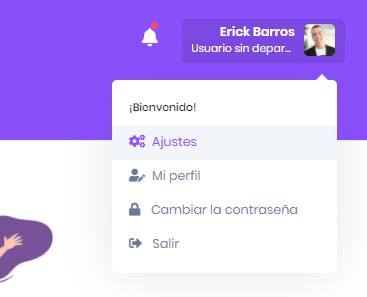
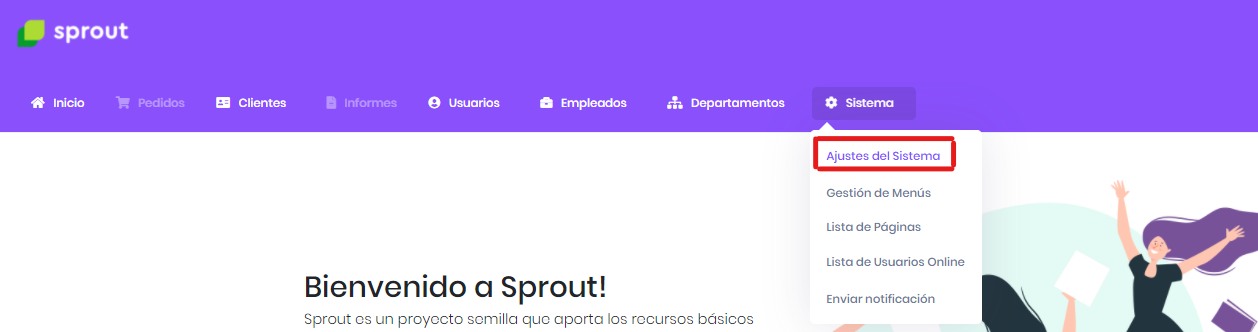
Hay dos opciones para acceder a la configuración del sistema, pero antes que nada necesitas que tu usuario tenga permisos de acceso.
- El primer formulario está disponible solo para administradores y se encuentra en el panel de usuario:
- Otra forma de acceder es a través del elemento Configuración del sistema en el menú sistema, que está habilitado de forma predeterminada:
# Información
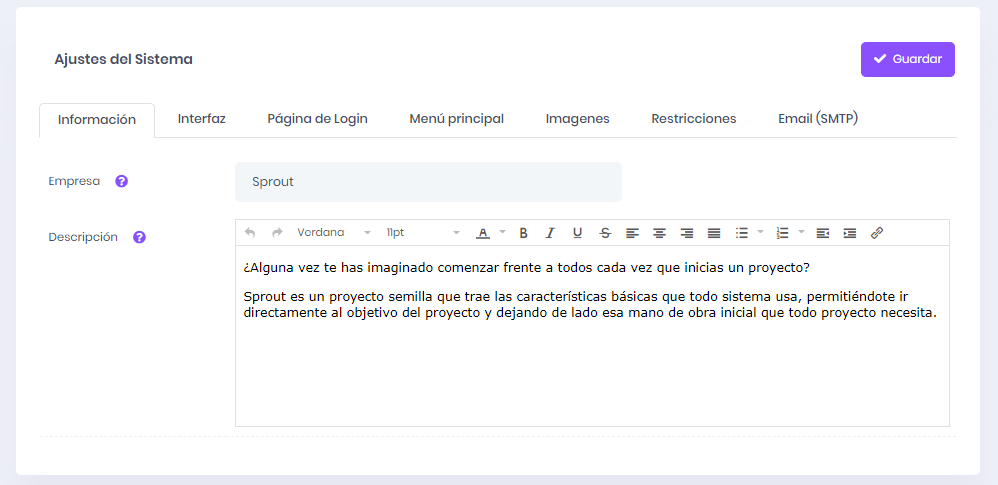
En esta pestaña puede definir la información del sistema que se mostrará en la página de inicio de sesión y el menú principal.
# Empresa
Define el nombre del sistema que se mostrará en las páginas de inicio de sesión y del menú principal cuando no haya una imagen definida.
# Descripción
Le permite agregar una descripción personalizada con colores, tamaños y enlaces.
Nota:
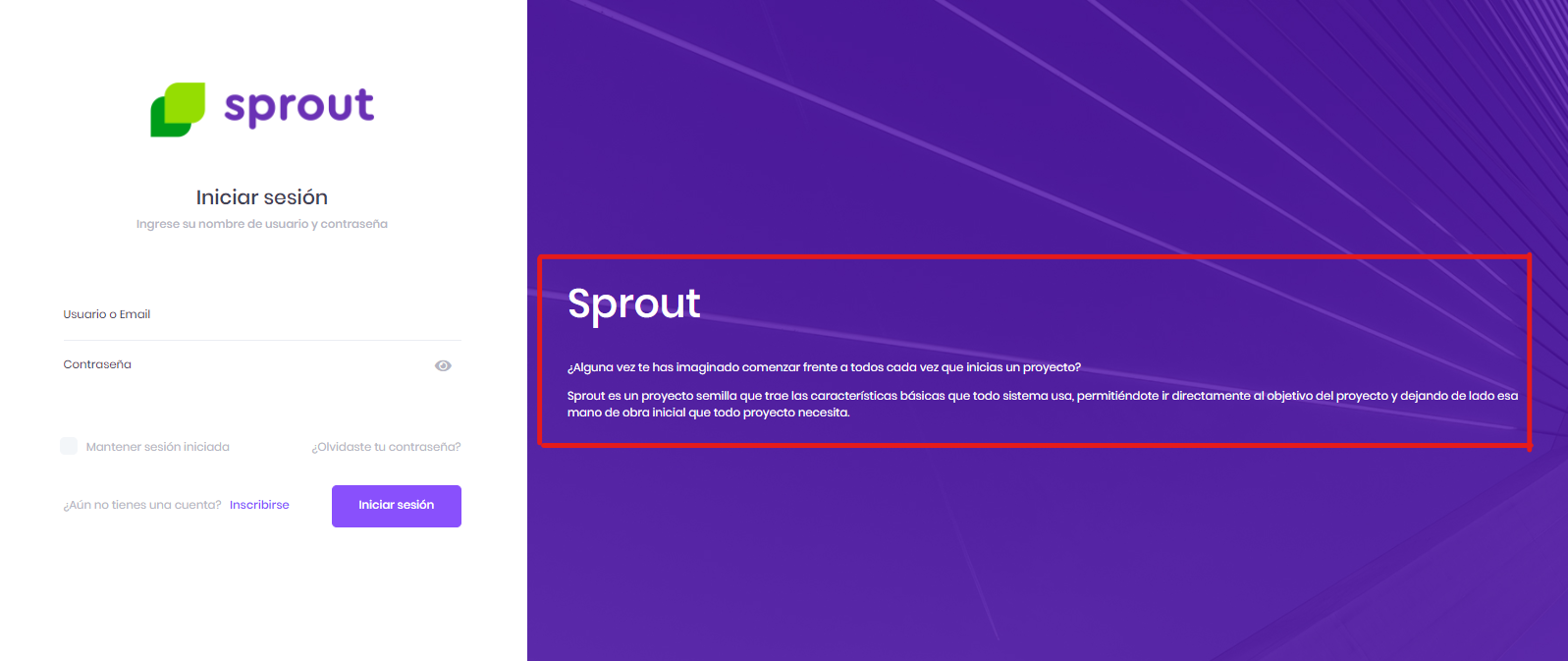
Solo algunas plantillas de inicio de sesión muestran información en la pantalla. Vea el ejemplo a continuación:
# Interfaz
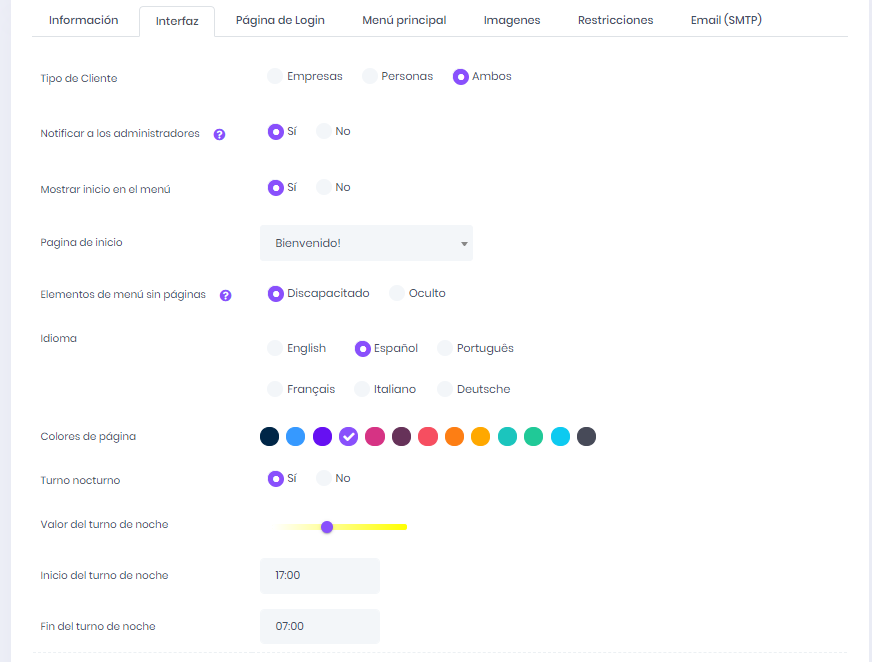
En esta pestaña es posible definir la mayoría de los recursos asociados con la interfaz del sistema.
- Tipo de cliente
- Tipos de direcciones
- Notificación de administrador
- Pantalla del menú de inicio
- Pantalla de inicio
- Elementos de menú sin páginas
- Idioma
- Color de página
- Luz nocturna
# Tipo de cliente
Le permite definir cómo funcionará el modelo de clientes.
En el modo Empresas, el sistema registrará y mostrará solo empresas (entidades legales). Para Personas, el sistema registrará y mostrará solo personas.
Y además, también existe la posibilidad de trabajar con ambas opciones a la vez, seleccionando la opción Ambos.
Este elemento solo se muestra si todas las aplicaciones del modelo de clientes forman parte de un menú activo.
# Tipos de direcciones
Le permite administrar los tipos de direcciones disponibles para el registro. De forma predeterminada, proporcionamos Factura, Comercial, Entrega y Residencial.
La gestión de direcciones solo está disponible para el idioma portugués.
# Notificar a los administradores
Notifique a los administradores cuando haya cambios en el sistema, como nuevos usuarios, empleados, departamentos y cambios en la configuración del sistema, por ejemplo.
# Mostrar inicio en el menú
Establece si el elemento Inicio se mostrará en el menú.
# Página de inicio
Establece la página de inicio del sistema después de iniciar sesión. Además, funciona para el elemento Inicio, cuando está habilitado.
# Elementos del menú sin páginas
Define si los elementos del menú, que no contienen páginas, se deshabilitarán u ocultarán.
# Idioma
Le permite cambiar el idioma de todo el sistema a los siguientes idiomas: inglés, español, portugués, francés, italiano y alemán.
La gestión de direcciones solo está disponible para el idioma portugués.
# Colores de página
Establece colores predefinidos para cambios de fondo y elementos de página como botones e iconos:
- ■■ Marine
- ■■ Blue
- ■■ Indigo
- ■■ Purple
- ■■ Pink
- ■■ Wine
- ■■ Red
- ■■ Orange
- ■■ Yellow
- ■■ Green
- ■■ Teal
- ■■ Cyan
- ■■ Gray
# Luz de noche
Las pantallas emiten luz azul que puede mantenerte despierto por la noche. Nightlight muestra colores más cálidos para ayudarte a dormir.
Cuando está habilitado, permite al usuario establecer la intensidad y el período de la luz nocturna.
# Página de inicio de sesión
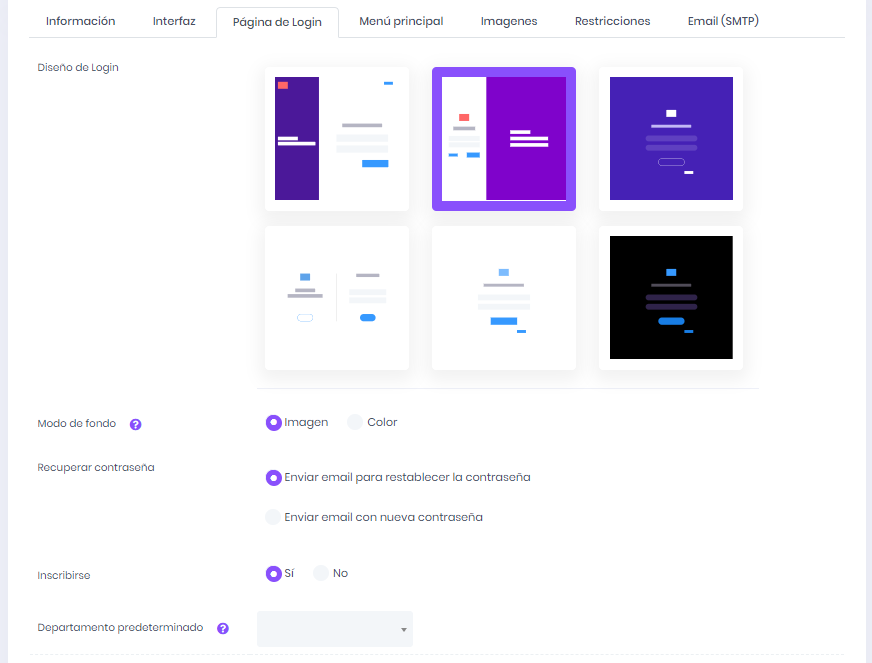
En esta pestaña es posible definir la configuración asociada con el inicio de sesión del sistema.
- Diseño de inicio de sesión
- Modo de fondo
- Color de fondo
- Recuperar contraseña
- Registro de usuario
- Departamento estándar
# Diseño de inicio de sesión
Tiene seis opciones de diseño para la página de inicio de sesión del sistema, simplemente elija la opción deseada y confirme la plantilla deseada haciendo clic en la opción Guardar.
# Modo de fondo
Define si el fondo de inicio de sesión mostrará un color o imagen.
La opción color solo está disponible para las plantillas de inicio de sesión 1, 2 y 3. Para otros modelos, la opción se establece automáticamente en imagen.
Todas las plantillas de inicio de sesión tienen imagen predeterminada como fondo. Puede ser reemplazado por un color o imagen.
# Color de fondo
Establezca colores predefinidos para el color de fondo de la página de inicio de sesión:
- ■ Dark
- ■ Marine
- ■ Blue
- ■ Indigo
- ■ Purple
- ■ Pink
- ■ Wine
- ■ Red
- ■ Orange
- ■ Yellow
- ■ Green
- ■ Teal
- ■ Cyan
- ■ Gray
La opción color solo está disponible para las plantillas de inicio de sesión 1, 2 y 3. Para otros modelos, la opción se establece automáticamente en imagen.
# Recuperar contraseña
Permite cambiar el tipo de recuperación de contraseña.
Enviar correo electrónico para restablecer contraseña: El usuario recibirá un correo electrónico con instrucciones y un enlace para cambiar la nueva contraseña en el propio sistema.
Enviar correo electrónico con nueva contraseña: El usuario recibirá la nueva contraseña directamente en su correo electrónico.
# Registro de usuario
Determina si el sistema permitirá que se registren nuevos usuarios desde la página de inicio de sesión.
# Departamento estándar
Departamento predeterminado que se aplicará automáticamente al registro de nuevos usuarios a través de la página de inicio de sesión.
# Menú principal
En esta pestaña es posible definir la mayoría de los recursos asociados con el menú del sistema.
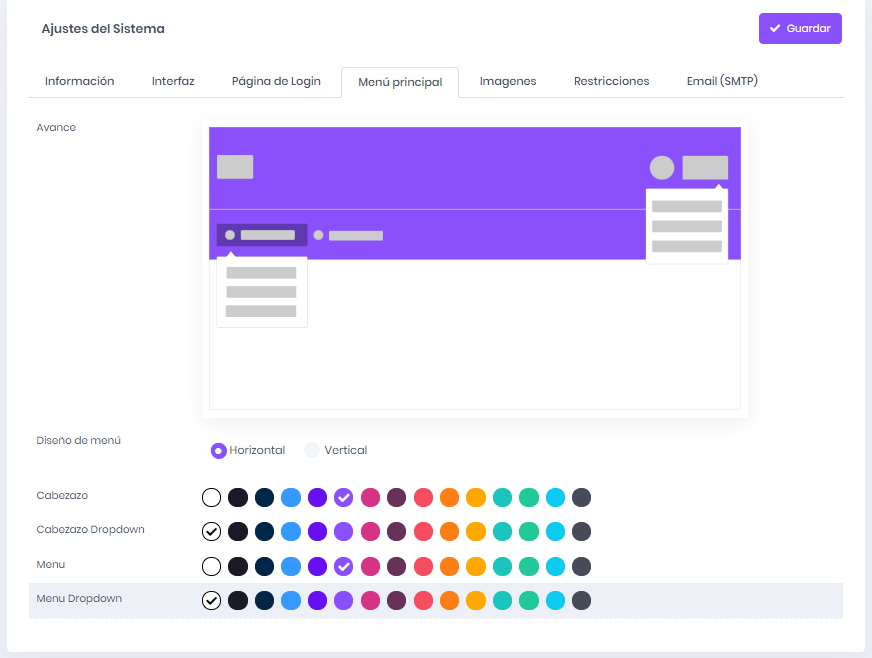
Para todas las opciones, Sprout proporciona colores predefinidos para que el usuario pueda realizar combinaciones:
- ■ Light
- ■ Dark
- ■ Marine
- ■ Blue
- ■ Indigo
- ■ Purple
- ■ Pink
- ■ Wine
- ■ Red
- ■ Orange
- ■ Yellow
- ■ Green
- ■ Teal
- ■ Cyan
- ■ Gray
# Disposición del menú
Define si el diseño del menú será Horizontal o Vertical.
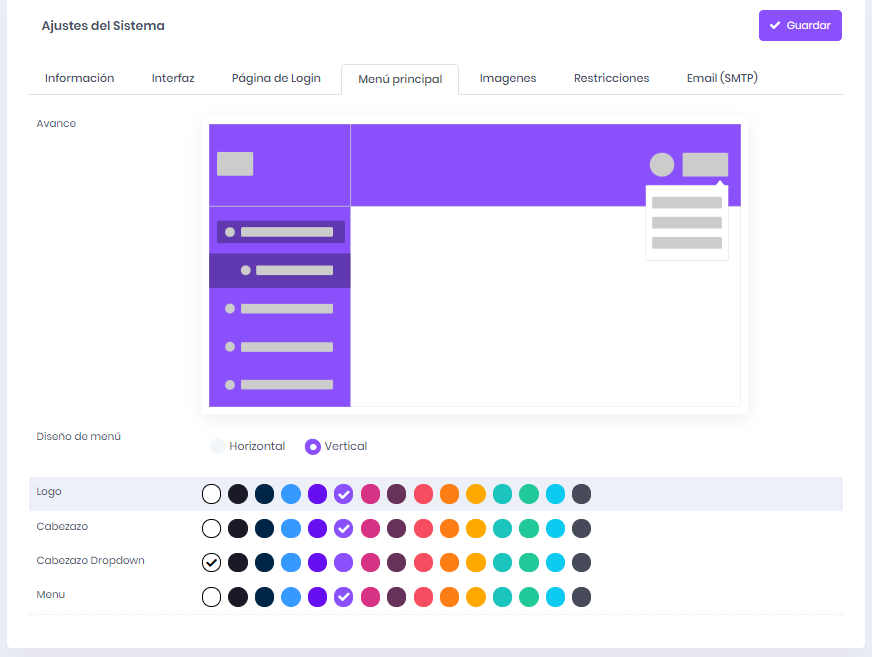
Las configuraciones de Logotipo y Menú desplegable varían según el tipo elegido, en la opción Diseño de menú: Horizontal o Vertical.
# Logo*
Cambia el color de fondo del área destinada al menú logo.
*Esta opción solo está disponible para el menú Vertical
# Menú desplegable*
Cambia el color del menú desplegable con los subelementos del menú horizontal.
*Esta opción solo está disponible para el menú Horizontal
# Menú
Cambia el color del menú principal del sistema.
# Encabezado
Le permite cambiar el color del encabezado del sistema.
# Menú desplegable de encabezado
Cambia el color del menú desplegable del usuario ubicado en el encabezado.
# Imágenes
Pestaña donde el usuario puede definir las imágenes que se mostrarán en la página de inicio de sesión y en el menú principal.
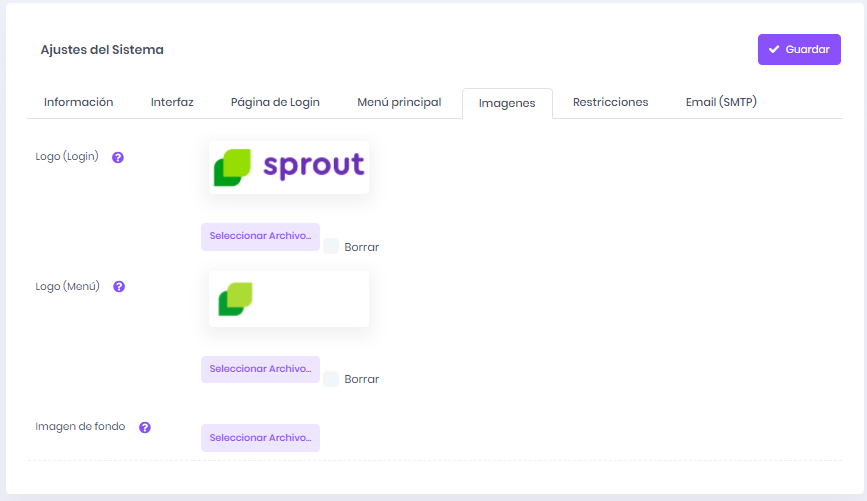
# Logotipo (Iniciar sesión)
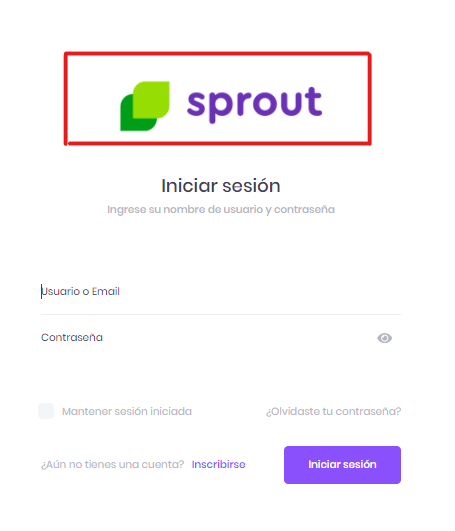
Cambia la imagen que se muestra como logotipo en el inicio de sesión del sistema.
# Logotipo (Menú)
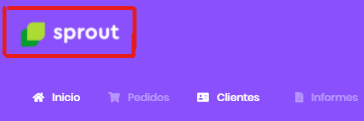
Cambia la imagen que se muestra como logotipo en el menú del sistema.
# Imagen de fondo
Define, en caso de que el usuario no desee utilizar ninguna de las plantillas estándar, la imagen de fondo de la página de inicio de sesión.
# Restricciones
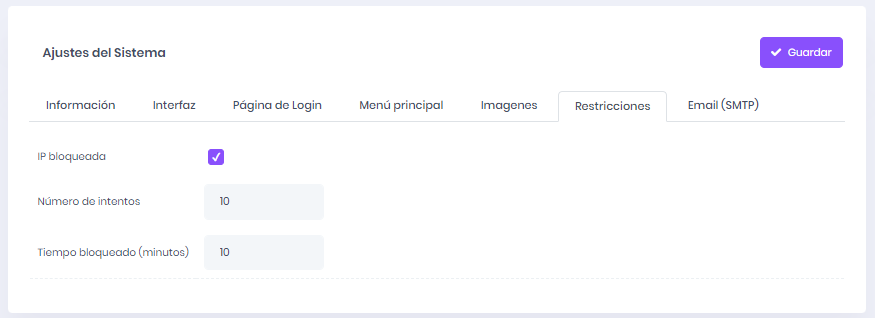
Pestaña donde puede definir todas las restricciones y bloqueos aplicados durante el acceso al sistema.
# Bloqueo de IP
Permite al usuario elegir si se bloqueará una IP después de un número específico de intentos de acceso.
# Número de intentos
Define el número de intentos de acceso IP permitidos.
# Tiempo de bloqueo (minutos)
Define la cantidad de tiempo que la IP permanecerá bloqueada.
# Correo electrónico (SMTP)
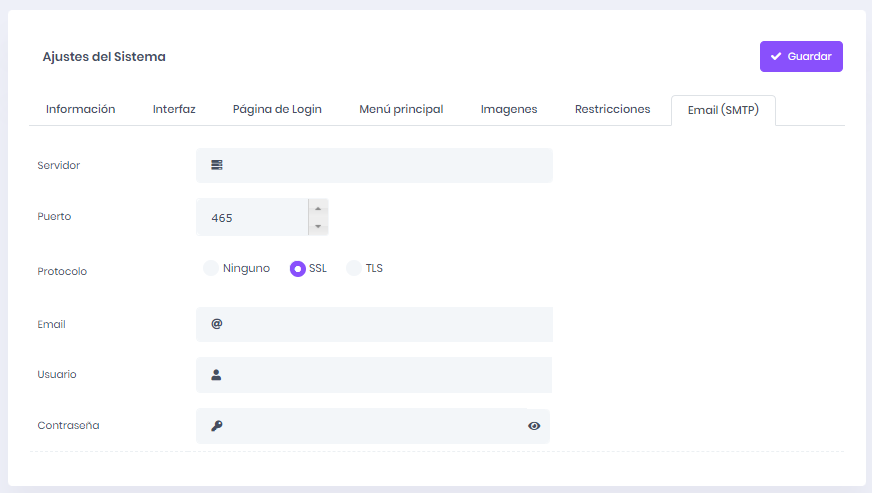
Le permite definir la configuración de correo electrónico para utilizar el registro de nuevos usuarios, la recuperación de contraseña y las advertencias para el administrador del sistema.
Nota:
Toda la información que se ingrese arriba, excepto el nombre de usuario y la contraseña, debe ser proporcionada por el servidor de correo electrónico utilizado.
# Gestión de menús
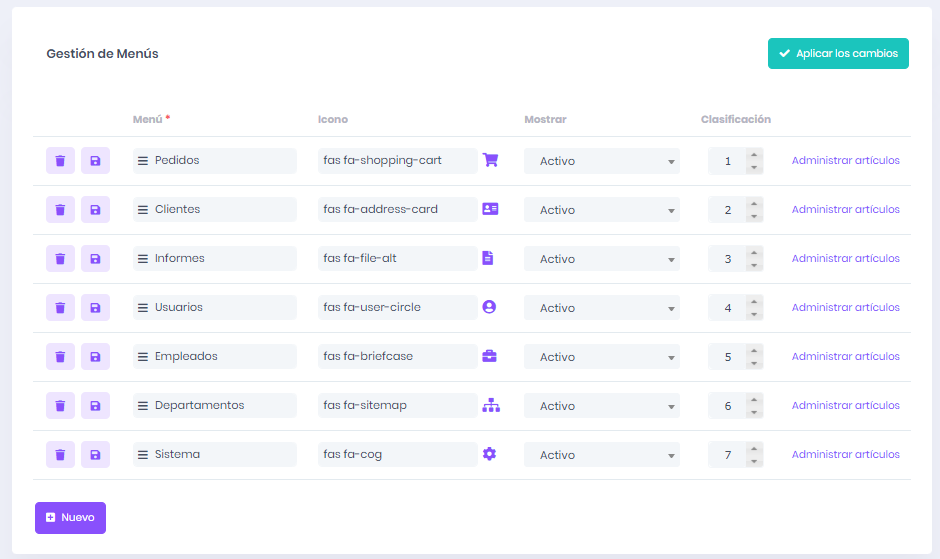
Aplicación que permite la inclusión, alteración o exclusión de elementos y subelementos mostrados en menú.
# Menú
Campo para creación de elemento de menú.
# Icono
Define el icono ** Font Awesome ** deseado.
# Exposición
Permite definir si el ítem aparecerá activo o inactivo en el menú, es decir, si aparecerá en el sistema.
El Tipo de cliente solo se muestra si todas las aplicaciones del modelo de cliente son parte de un menú activo.
TIP
A diferencia de los menús sin páginas, el menú configurado en inactivo no estará disponible en el sistema.
Los menús, que no contienen páginas, se mostrarán desactivados en el menú principal.
Este comportamiento se puede cambiar en la opción system-settings Elementos de menú sin páginas.
Esta configuración permite al administrador combinar diferentes vistas de menú para diferentes departamentos.
# Pedidos
Define el orden numérico en el que se mostrarán los elementos.
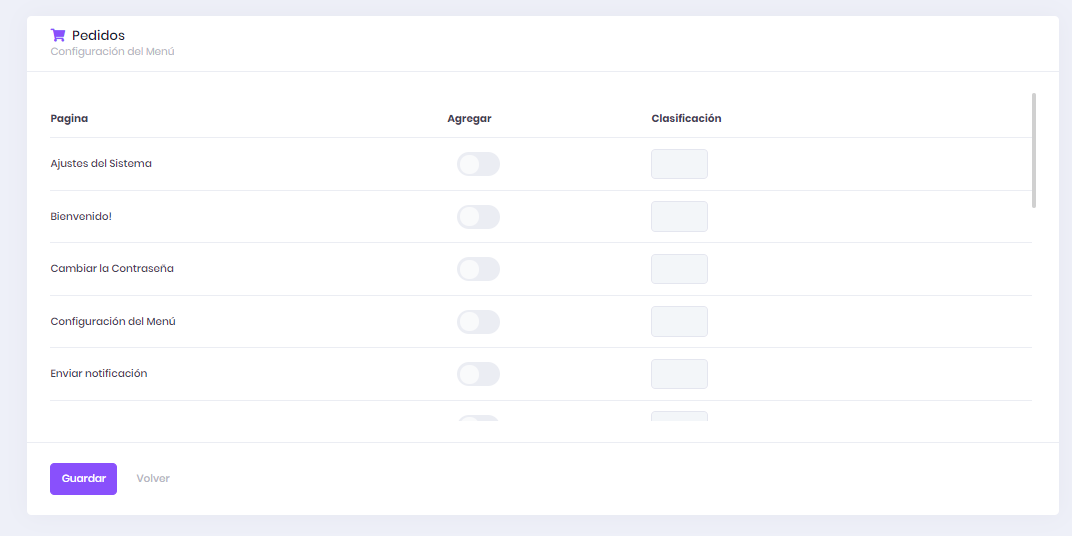
# Gestionar artículos
Abre una nueva aplicación, con la lista de páginas disponible para ser insertada como un elemento secundario del menú, simplemente marque Agregar y defina el orden.
# Lista de páginas
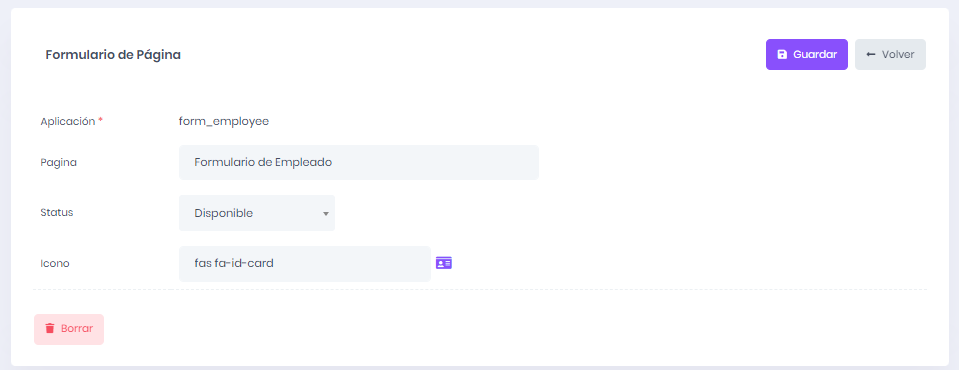
Aplicación que enumera todas las páginas del sistema.
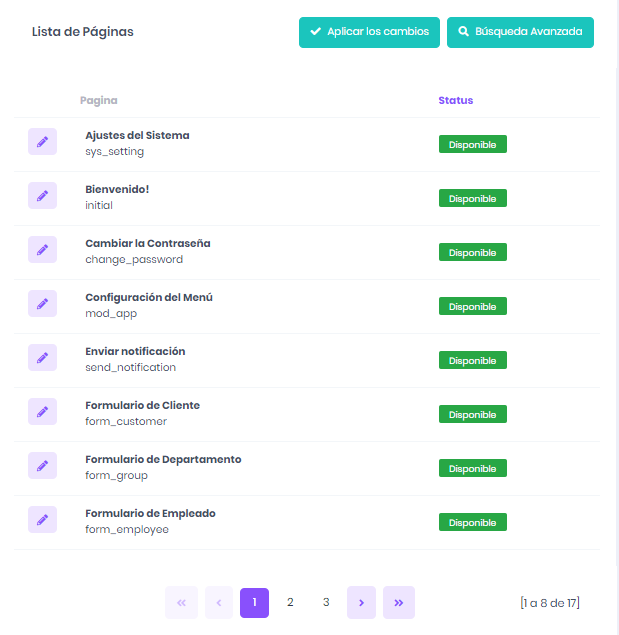
Es posible configurar la descripción de la página, situación y definir un icono Font-Awesome.
# Página
Aquí es donde podemos cambiar la descripción de la aplicación al mostrar los elementos del menú.
# Situación
Cuando Disponible define que la página se mostrará en el menú, mientras que cuando Oculta, está oculta para los usuarios.
# Icono
Define un icono Font-Awesome que se mostrará con la descripción de la aplicación.
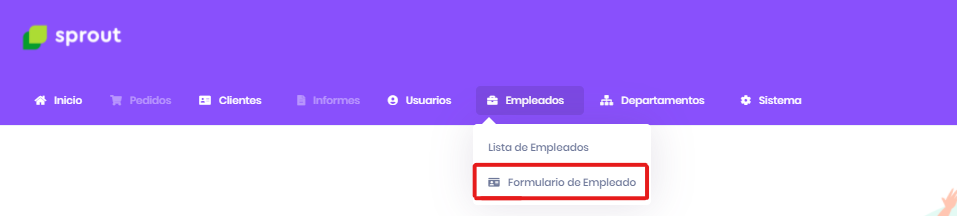
Ejemplo de cómo se muestra la descripción de la página en menú.
# Lista de usuarios en línea
Página con la lista de usuarios que acceden al sistema.
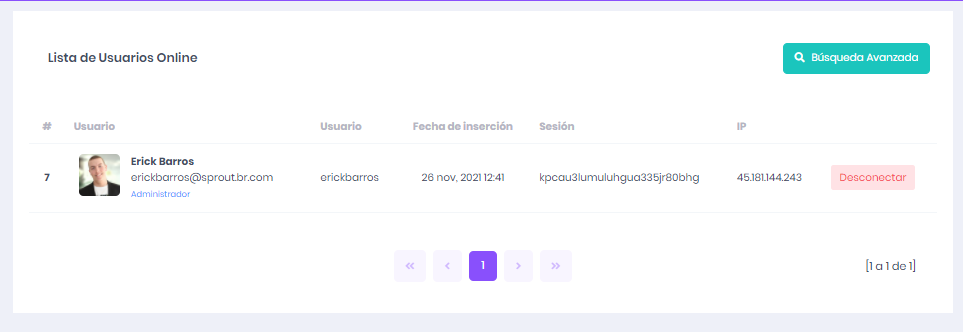
En esta página, los administradores pueden desconectar a otros usuarios del sistema.
# Enviar notificaciones
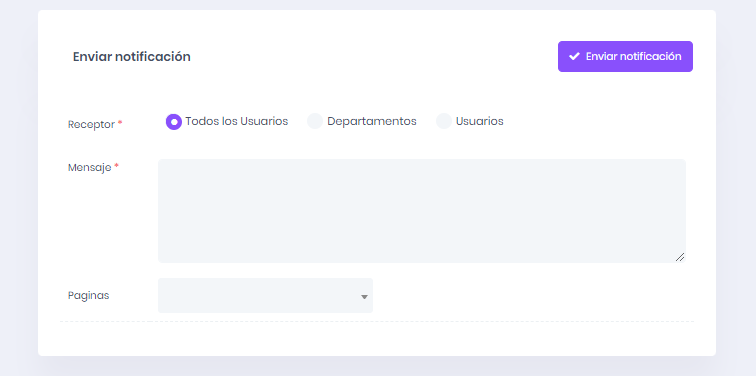
Sprout tiene su propio sistema para enviar y recibir eventos y alertas.
Cualquier usuario, según la configuración deseada, puede recibir una notificación mostrando el tipo de mensaje, título y contenido.
# Enviar para
Define a quién se entregará la notificación, pudiendo el usuario elegir las opciones Departamento, Usuario o Todas.
Nota:
Al elegir una de las dos primeras opciones, se muestra un campo que enumera los departamentos y usuarios disponibles para enviar.
# Mensaje
Campo para ingresar el mensaje a enviar.
# Páginas
Lista de todas las páginas disponibles para adjuntar como enlace al mensaje que se enviará.