
# Publicación
Ahora que su proyecto está listo, todo lo que queda es publicarlo en un servidor de su elección.
Los pasos son los mismos que en cualquier publicación en Scriptcase (opens new window), pero aún así así que vamos a mostrarte cómo hacer esta tarea de la mejor manera.
# Elección de aplicaciones
Antes de iniciar el proceso de publicación, asegúrese de que el proyecto esté completamente generado.
Para hacer esto, vaya al menú Proyecto y elija la opción Generar código fuente.
Después de este paso, debería empezar a publicar.
Acceda nuevamente al menú Proyecto y elija la opción Publicar proyecto.
Elija la opción Todo en la selección de la aplicación.
En el tipo de publicación, debes prestar atención al entorno en el que se publicará tu proyecto.
Si está publicando el proyecto por primera vez o en un directorio nuevo, elija la opción Típica (recomendado) porque esta opción configura automáticamente los directorios necesarios para la operación , llevándose consigo todo el entorno de producción.
Si estás, por ejemplo, en un entorno ya publicado o en un directorio que ya tiene un entorno de producción, elige preferentemente la opción Avanzado porque permite una configuración explícita de directorios durante la publicación.
Publicación avanzada también le permite crear una plantilla, lo que facilita enormemente su productividad al publicar.
# Publicación típica
El primer paso necesario de la publicación típica es elegir el sistema operativo y la aplicación inicial, en el caso de Sprout elegir la aplicación Sign in.
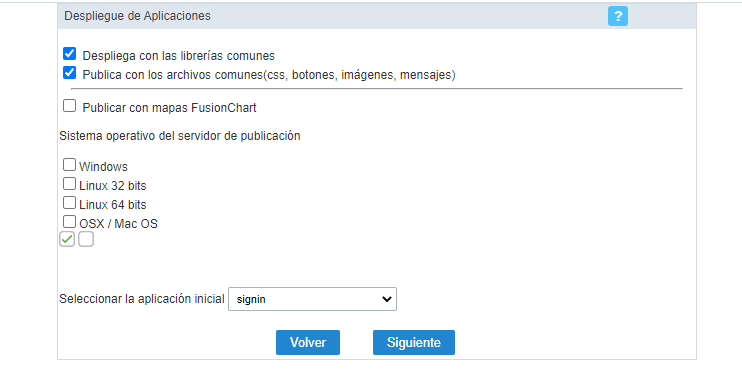
Nota: No es necesario marcar la opción FusionCharts Maps.
El siguiente paso es definir el directorio de publicación.
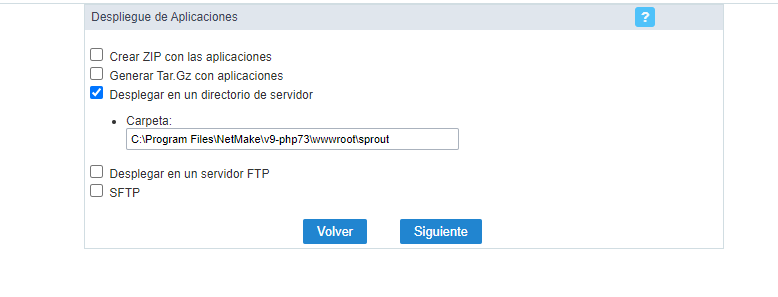
Después de la publicación, vea cómo acceder al entorno de producción y establecer la conexión haciendo clic aquí.
# Publicación avanzada
Si elige la publicación avanzada, debe prestar atención a las siguientes preguntas:
Cree una plantilla de publicación (esto facilitará las publicaciones futuras).
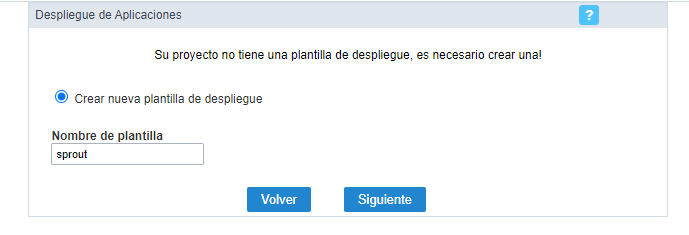
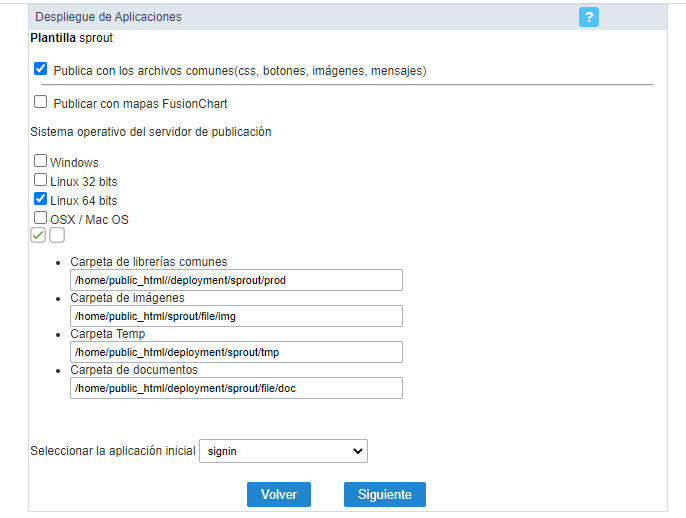
Como en publicación típica, el siguiente paso es definir el sistema operativo y la aplicación inicial que será Iniciar sesión.
Sin embargo, como se mencionó anteriormente, la publicación avanzada le permite configurar explícitamente los directorios de producción, imagen, archivos temporales y documentos.
Si ya tiene un entorno de producción, solo informe al directorio de carpetas solicitado por Scriptcase. Para una primera publicación o un nuevo directorio, es necesario descargar el entorno de producción a través de Scriptcase (opens new window).
El siguiente paso es definir cómo se llamará esta conexión en el entorno de producción.
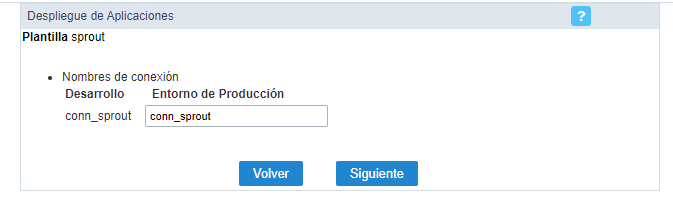
Finalmente debes ingresar al directorio de publicación.
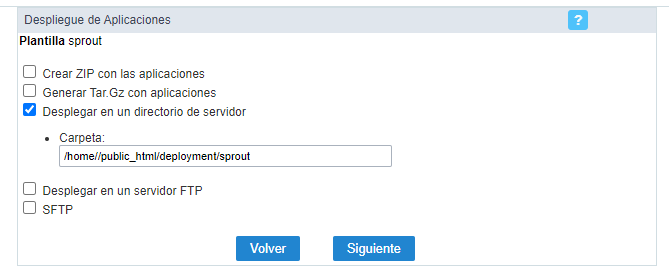
Después de la publicación, vea cómo acceder al entorno de producción y establecer la conexión haciendo clic aquí.
# Entorno de producción
Después de la publicación, vaya al entorno de producción para definir la conexión de su proyecto.
Si ha realizado la publicación típica, acceda a ella a través del navegador informando la ruta de publicación con _ lib/prod.
Ejemplo: https://www.mydomain.com/_lib/prod/
Durante el primer acceso es necesario definir una nueva contraseña. La contraseña predeterminada es scriptcase.
En el entorno de producción, acceda a la opción ** Crear nueva conexión ** y seleccione MySQL/MariaDB.
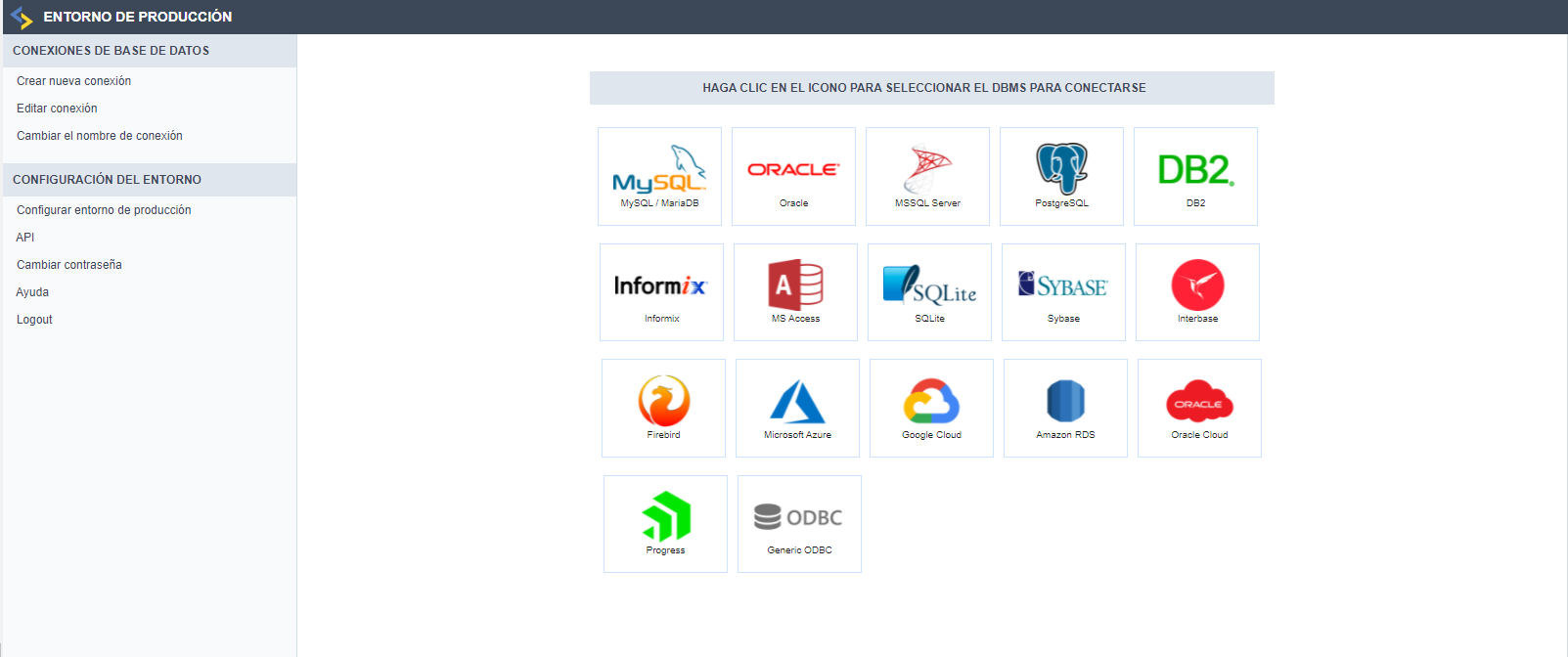
Cree una conexión con el nombre definido durante publicación avanzada. Si la publicación se realizó de manera típica, cree una conexión con el mismo nombre definido en el proyecto.
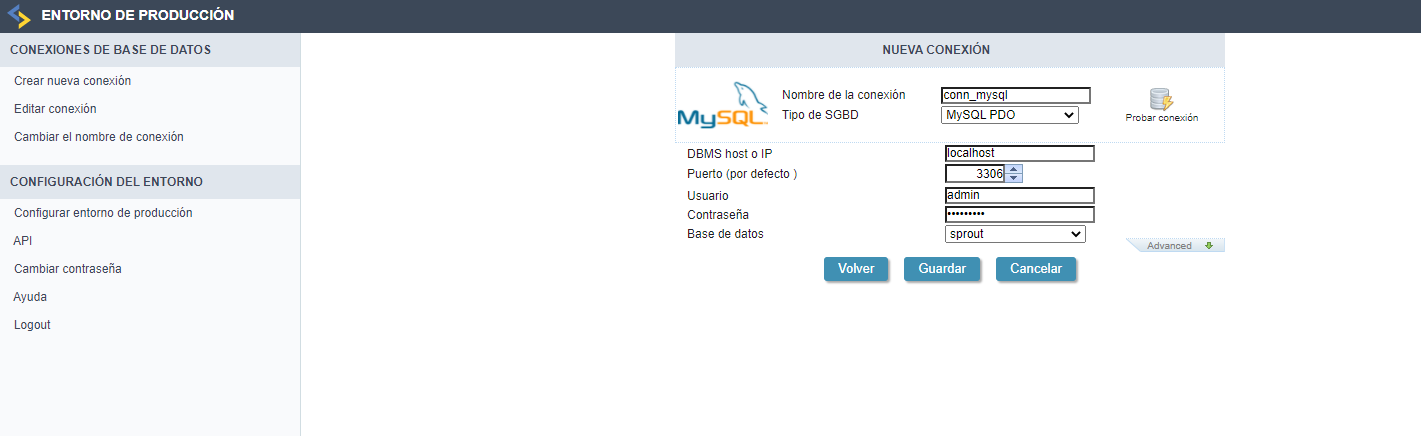
Por defecto, Sprout tiene la conexión conn_sprout.
Finalmente, acceda al proyecto publicado a través del navegador.
← Personalización Login →