
# Instalación
# Requisitos previos
Sprout solo tiene dos requisitos previos que debes tener en cuenta antes de instalar:
- Compatibilidad solo con la base de datos MySQL, MariaDB, PostgreSQL, SQL Server o Firebird;
- Versión de Scriptcase (opens new window) 9.0 o superior.
# Nuevo proyecto
Empiece a usar Sprout como el buque insignia de sus sistemas ahora mismo. Para ello, aprenda el paso a paso necesario para descargar, importar y preconfigurar el proyecto en su entorno.
# Descargar
Después de descargarlo, descomprime el archivo.
El paquete tiene scripts para MySQL, MariaDB, PostgreSQL, SQL Server ou Firebird, proyecto para Scriptcase y una carpeta para imágenes del proyecto:

El archivo ms_sprout.zip es el proyecto que se va a importar a Scriptcase, no es necesario descomprimirlo.
Los archivos .Sql son los scripts para crear tablas en MySQL, MariaDB, PostgreSQL, SQL Server o Firebird.
Consulte la lista de bases de datos compatibles y sus respectivos drivers a continuación:
| Database | Driver |
|---|---|
| MySQL | PDO e MySQLi |
| MariaDB | PDO e MySQLi |
| PostgreSQL | PostgreSQL PDO |
| SQL Server | MSSQL Server Native SRV |
| Firebird | Firebird PDO |
** Nota: **
Para obtener más información sobre la carpeta de Assets, ver aquí.
# Base de datos
Le mostraremos cómo configurar una base de datos MySQL.
Elija su administrador bancario preferido (nuestro ejemplo usará Navicat) y luego siga los pasos a continuación:
- Conéctese a una base de datos previamente configurada.

- Crea una base de datos con el nombre brote o lo que quieras.

Prefiere el uso del juego de caracteres UTF-8 y la colación utf8_general_ci.
Abra la base de datos recién creada y, con el botón derecho del mouse, elija la opción Ejecutar archivo SQL.
Elija el archivo ms_sprout_mysql_en_us.sql que descargó anteriormente y haga clic en Aceptar.
Nota:
Sprout proporciona secuencias de comandos en portugués, inglés y español.
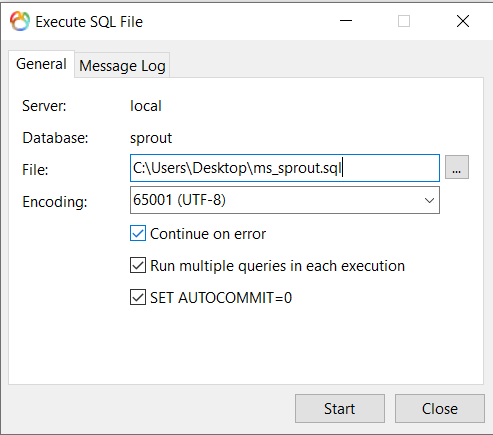
- El proceso debe finalizar sin errores. Con esto, todas las tablas de Sprout se importarán a su base de datos MySQL.

# Importar
Ahora que ha completado la base de datos, importemos el proyecto a su Scriptcase.
Acceda a Scriptcase y siga los pasos a continuación:
- Vaya a Proyecto → Importar proyecto.
- Seleccione el archivo ms_sprout.zip.
- Haga clic para importar. En este paso, se le mostrará una pantalla de confirmación para importar Sprout.
En este paso, también puede cambiar el nombre del proyecto como desee.
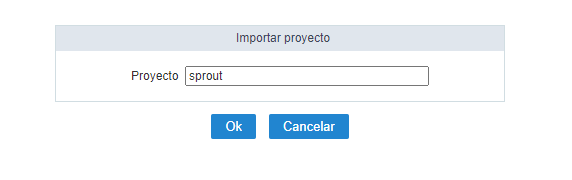
- Luego, se cargarán todas las aplicaciones y, al final del proceso, debería ver la siguiente pantalla:
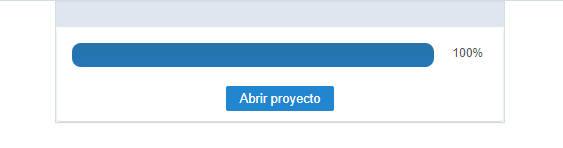
- Ahora solo queda confirmar la importación y luego tendrás acceso a las aplicaciones Sprout.
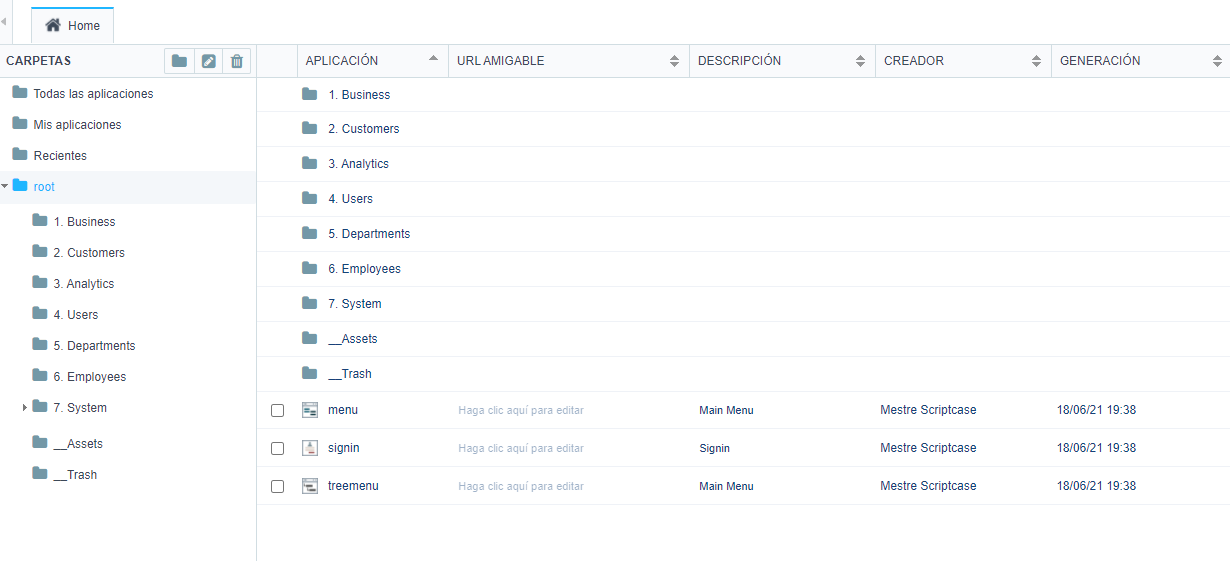
Nota:
Recuerda acceder a las propiedades del proyecto para cambiar los valores iniciales de Sprout e informar los datos que se adapten a tu propósito.
# Conexión
En este paso configuraremos la conexión de acuerdo con su base de datos.
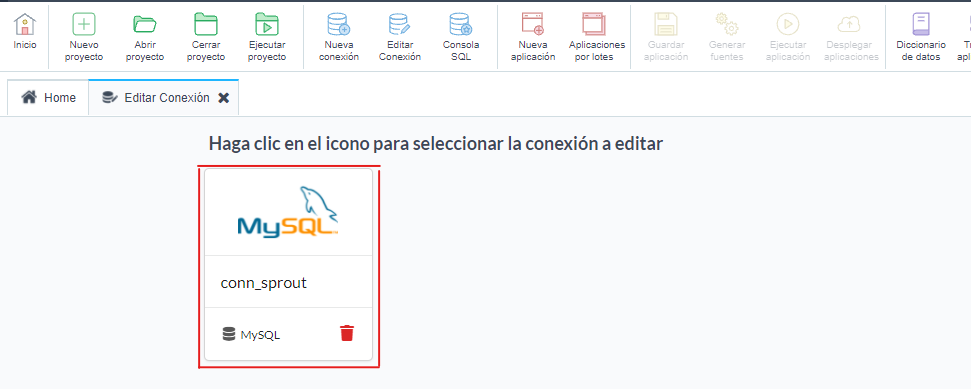
- Accediendo al proyecto en Scriptcase, haga clic en Editar conexión y seleccione la conexión conn_sprout.
WARNING
Para bases de datos distintas a MySQL, es necesario borrar la conexión y volver a crearla, seleccionando la base de datos deseada y con el nombre conn_sprout.
- Conéctese a la base de datos creada en el paso anterior.
Nota:
Recuerde seleccionar nuestra base de datos.
# Proyecto
Después de todos estos pasos, le recomendamos que cambie la información inicial, cargada con Sprout, a los datos relacionados con su proyecto.
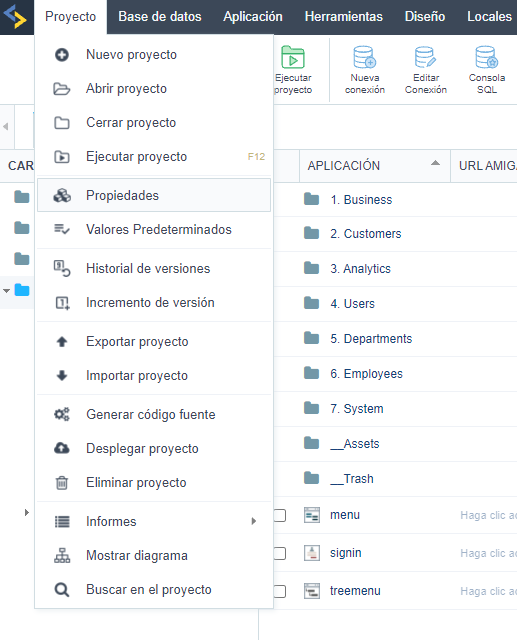
Para hacer esto, vaya al menú Proyecto y haga clic en Propiedades.
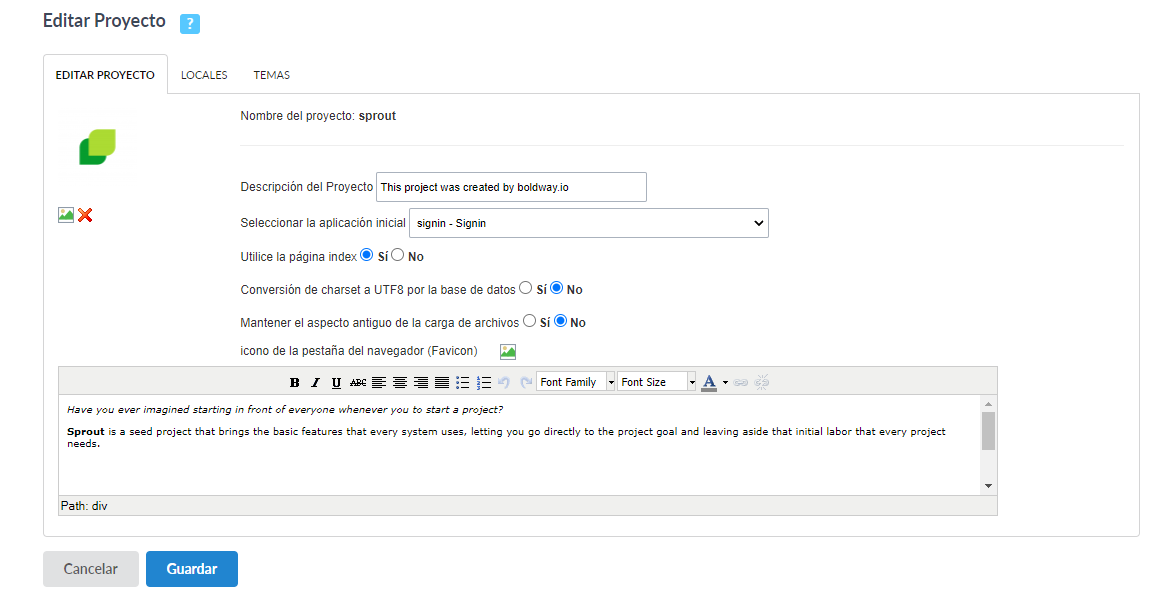
En la siguiente pantalla, tiene la opción de personalizar información como la descripción del proyecto, el icono de la pestaña del navegador (Favicon) y la imagen, por ejemplo. Más información (opens new window)
# Assets
Directorio predeterminado de Sprout
De forma predeterminada, las aplicaciones Sprout esperan que haya una carpeta Assets creada en el mismo directorio que su carpeta scriptcase.
Por lo tanto, después de importar el proyecto, se recomienda que:
- Copie la carpeta assets, que se puede encontrar en el paquete;
- Agregue la carpeta assets, en el mismo directorio que la carpeta scriptcase;
Esta es una práctica que tenemos para almacenar todos los archivos de imágenes y documentos en un solo directorio. Por lo tanto, tenemos la facilidad de compartir el mismo directorio en desarrollo y producción.
TIP
Para explicar un poco más, esta es la estructura:
assets/files/img/system: almacena todas las imágenes aplicadas en la configuración del sistema.
assets/files/img/user: almacena todas las imágenes del usuario.
assets/files/img/employee: almacena todas las imágenes de los empleados.
assets/files/img/customers/person: almacena todas las imágenes de clientes individuales.
assets/files/img/customers/company/contact: almacena todas las imágenes de los contactos corporativos de los clientes.
** Directorio predeterminado de Scriptcase **
Sin embargo, si no desea utilizarlo de esta manera, puede aplicar otro directorio a través de Aplicación → Edición Express, siguiendo el paso a continuación:
Después de importar el proyecto, se recomienda que:
- Acceda al menú principal de Scriptcase en Configuración → Administración → Directorios del sistema;
- Copie los valores de Directorio para documentos y Directorio para imágenes;
- Acceda al menú principal de Scriptcase en Aplicación → Edición Express;
- Actualizar Directorio para documentos y Directorio para imágenes de todas las aplicaciones del proyecto Sprout;
- Agregue la carpeta sistema, que se puede encontrar en la carpeta assets, en su Directorio de imágenes;
Directorio de Scriptcase predeterminado: /scriptcase/file/img
Para publicación, si desea conservar las imágenes de desarrollo, es necesario copiar todas las imágenes del directorio assets/img y agregarlas al mismo directorio de imágenes de publicación.
Recordando que, para publicación típica, el directorio de imágenes siempre estará en _lib/file/img.
En cuanto a la publicación avanzada, es posible definir la ruta en la que se almacenarán las imágenes.
Nota:
No confundir con la carpeta __Assets en la estructura del proyecto. Esto es para los recursos utilizados por Sprout, como scripts, API, bibliotecas externas y otros.
# Activación
Ahora que ha realizado todas las configuraciones necesarias, debe realizar el último paso para acceder a la interfaz y los recursos que Sprout ofrece.
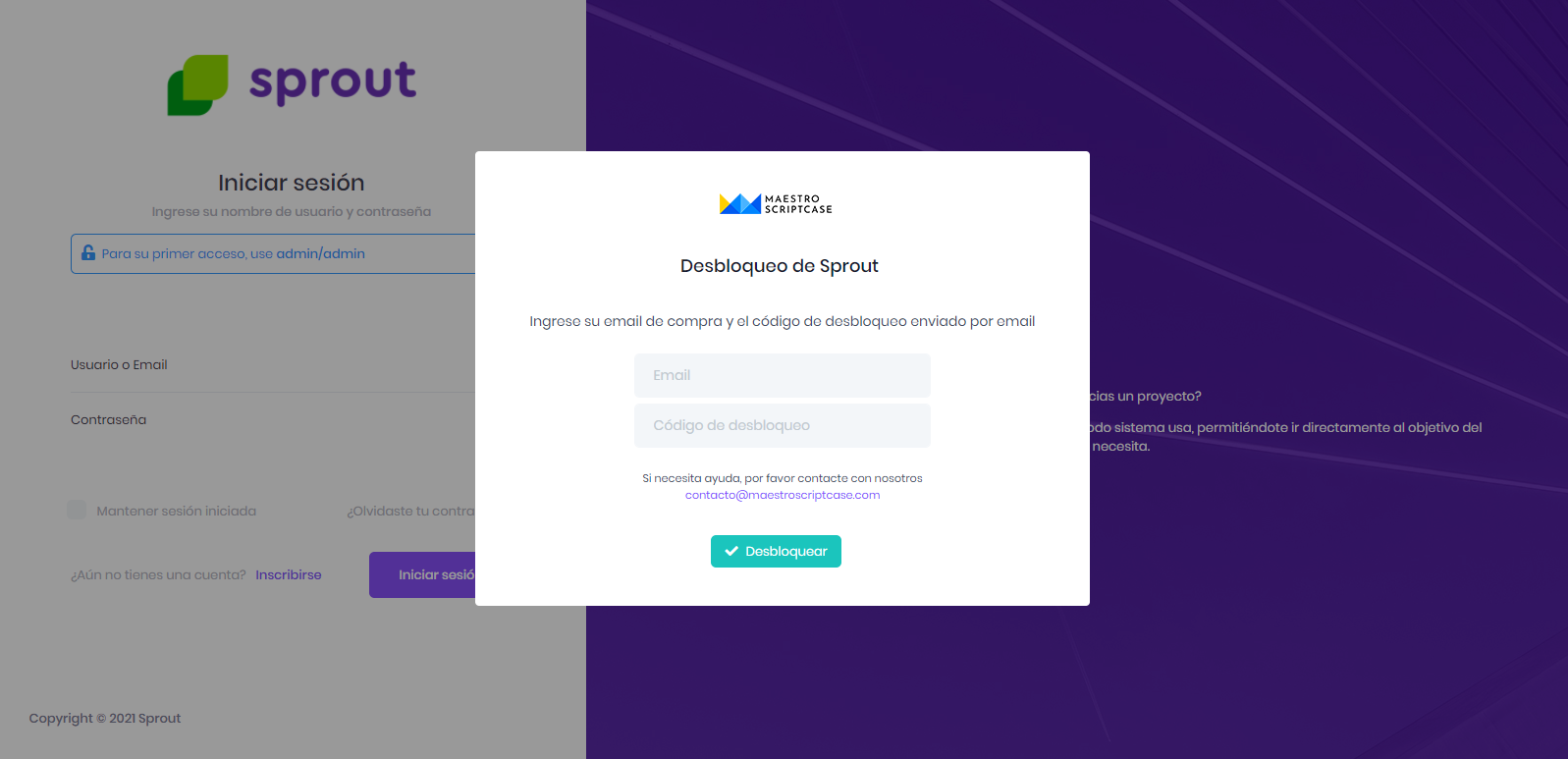
Nuestro proyecto semilla está bloqueado de forma nativa para el primer acceso, lo que requiere activación mediante código.
Este es el código que recibió por correo electrónico en el momento de la compra.
Siga el paso a paso a continuación para activar.
# Copia el código recibido por correo electrónico.
Después de confirmar su compra, debería recibir un correo electrónico con el código de activación.
Copia el código recibido.
# Activar Sprout
Ejecute el proyecto o la aplicación de inicio de sesión inicial.
Inmediatamente verá una solicitud de desbloqueo.
Informar el correo electrónico utilizado en la compra, el mismo registrado en Hotmart, y pegar el código de activación.
¡Listo!
Tu Sprout está activado y listo para usar.
# Proyecto existente
Para migrar un proyecto existente que aún no es Sprout, es necesario migrar las tablas de su antiguo módulo de seguridad al modelo que utilizamos.
Para hacer esto, debe seguir las instrucciones disponibles a continuación.
Sin embargo, recuerde seguir todos los pasos paso a paso del paso Proyecto nuevo.
# Migración de tablas
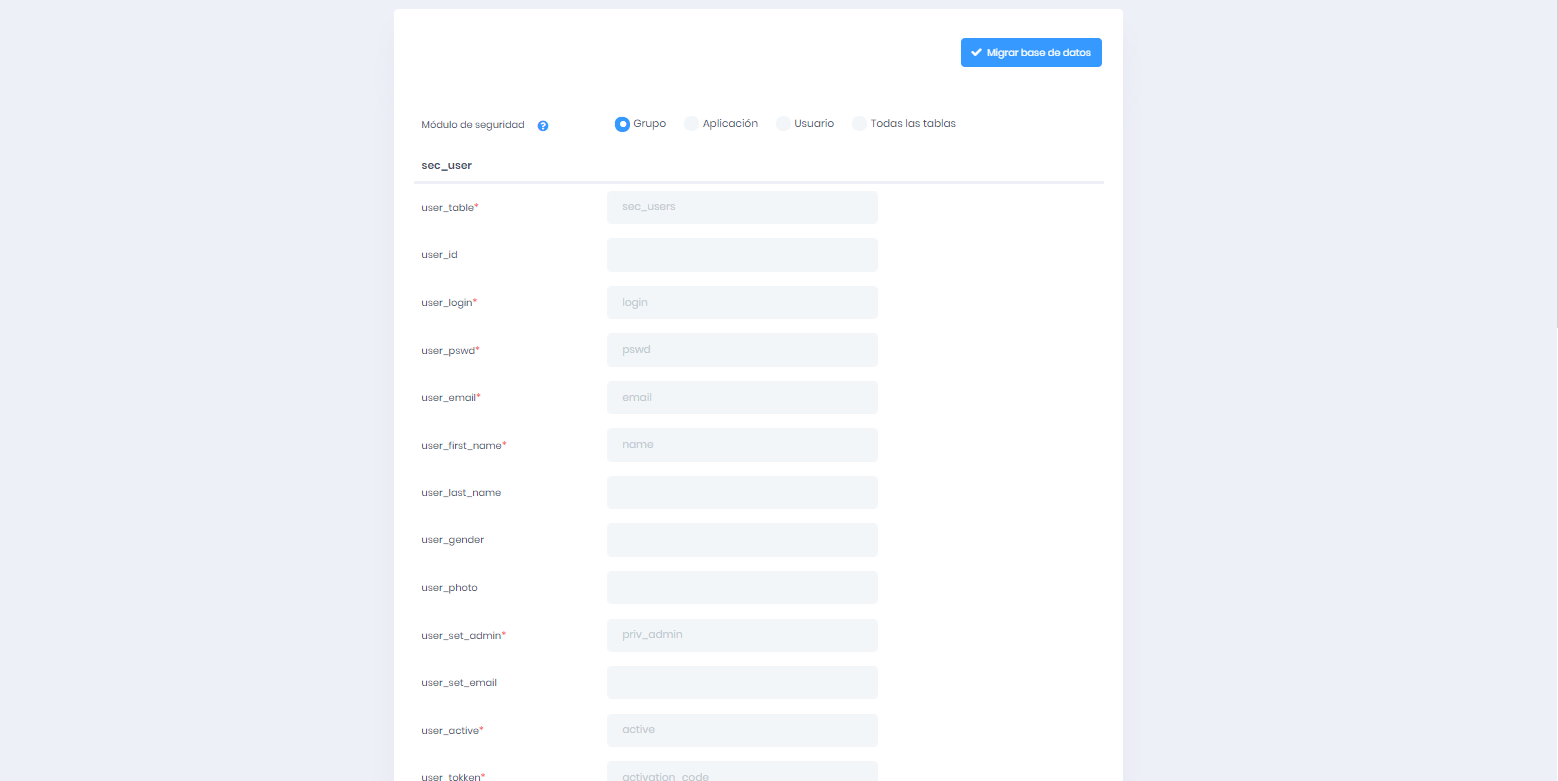
Proporcionamos una aplicación para facilitar la conversión de una base de datos de proyectos existente a la estructura utilizada en Sprout.
# Añadiendo Sprout a mi proyecto
WARNING
Tenga en cuenta que la migración es de su exclusiva responsabilidad y, por lo tanto, le recomendamos que realice una copia de seguridad de su base de datos antes de iniciar el proceso a continuación.
- Copie las aplicaciones adicionales del proyecto anterior a Sprout;
Las aplicaciones adicionales son aplicaciones que no forman parte del módulo de seguridad.

Preste atención a los temas, las plantillas HTML, las bibliotecas y cualquier otro componente que se pueda utilizar. Recomendamos leer el artículo sobre estructura de carpetas (opens new window).
- Exportar todas las tablas de la antigua base de datos del proyecto;
WARNING
La aplicación migration simplemente migra datos de una tabla a otra tabla en la misma base de datos.
Para diferentes bases de datos como MySQL y PostgreSQL, por ejemplo, es necesario convertir toda la estructura y los datos a la misma base de datos.
- Importar a la base de datos Sprout;
Se recomienda aplicar un prefijo como ms_ para evitar conflictos de tablas.
- Ejecute la aplicación de migración ubicada en la carpeta __Assets;
- Complete toda la información relacionada con las tablas y columnas, utilizando el módulo de seguridad utilizado en el proyecto anterior;
- Realizar la migración de la base de datos;
¡Listo!
Tu Sprout está lista para usar.
Ahora gestione los menús en Sistema → Gestión de menús y también los grupos asociándolos con los menús en Departamento → Lista de departamentos.
# Actualización de Sprout
Si ya usa Sprout en un proyecto y desea actualizar a la última versión disponible, simplemente importe el archivo ZIP de la nueva versión a su entorno y luego siga el primer paso descrito en el tema "Proyecto existente" .
Para ilustrar, digamos que tiene un proyecto llamado "Sprout".
Al importar la nueva copia de Sprout, es decir, el archivo con la versión más actualizada, debes darle un nombre diferente a este proyecto.
En este ejemplo: "Sprout_2".
Ahora que tienes "Sprout" y "Sprout_2" en tu entorno, debes copiar las aplicaciones adicionales del proyecto anterior al más nuevo.
Con el término aplicaciones extra nos referimos a aplicaciones que no son nativas de Sprout.
Luego de completar este proceso, dirígete a la conexión del proyecto "Sprout_2" y edítalo con los datos correctos.
Al final del proceso tendrás dos proyectos, "Sprout" sin cambios y "Sprout_2" con las aplicaciones y datos del proyecto anterior, pero actualizado a la nueva versión y, por tanto, con todas las nuevas funcionalidades y aprobaciones disponibles.
Si deseas mantener el nombre anterior en la nueva versión del proyecto, debes seguir los pasos a continuación (además de los ya mencionados), ya que Scriptcase no permite cambiar el nombre del proyecto:
Haga una copia de seguridad y exporte ambos proyectos;
Después de exportar, elimine los proyectos de su entorno y vuelva a importar solo los archivo de copia de seguridad de "Sprout_2", renombrándolo a "Sprout".
Nota: Si ha realizado cambios en las aplicaciones nativas de Sprout y desea conservarlos, Le recomendamos que copie el contenido modificado y lo lleve al nuevo proyecto manualmente. para evitar que el contenido de las aplicaciones de la versión más actualizada se vea comprometido.
# Nuevas aplicaciones
Para aplicaciones nuevas o incluso aplicaciones migradas de otro proyecto, es necesario seguir algunos estándares para que las aplicaciones funcionen correctamente.
# Títulos de página
Para aplicar el título de las páginas es necesario utilizar la función appSetting() en el evento onScriptInit de las aplicaciones. La función appSetting() aplica el nombre de la aplicación a la barra de herramientas de la página.
Para evitar conflictos, no use botones en el lado izquierdo de la barra de herramientas superior.
Para aplicaciones copiadas de otros proyectos, asegúrese de que la biblioteca interna appSetting esté habilitada en la configuración de la aplicación.
WARNING
Desactive la opción Mostrar salida Ajax en la configuración de la aplicación.
Aplicando el título de las páginas en las aplicaciones 'onScriptInit
appSetting();
# Ruta de navegación
De forma predeterminada, también creamos un idioma para aplicar al encabezado de la aplicación. Porque la ruta de navegación del menú usa el contenido del encabezado para crear el enlace.
Vaya a Traducir aplicaciones en la carpeta Mensajes del proyecto → aplicaciones
Cree el idioma como lang _ <nombre de la aplicación> _ nombre
Utilice ese mismo idioma en el encabezado de la aplicación.